 Cette semaine, on va voir comment réaliser un détecteur d'utilisation d'une place de parking dans Home Assistant. Pour cela, on va utiliser un Yocto-RangeFinder.
On aime bien Home Assistant chez Yoctopuce, et on a plusieurs installations dans différents bâtiments. Un de ces bâtiments comporte une place de stationnement et nous aimerions savoir quand elle est utilisée.
L'installation
Cette place est le long du bâtiment et il y a déjà une gaine technique qui passe de l'intérieur du bâtiment vers le côté de la place de parc pour l'éclairage. Pour détecter la présence d'une voiture sur la place, on a utilisé un Yocto-RangeFinder. Le capteur a été séparé et placé à l'extérieur contre le mur et face à la portière de la voiture. Le board est placé à l'intérieur du bâtiment et relié à un YoctoHub-Ethernet.
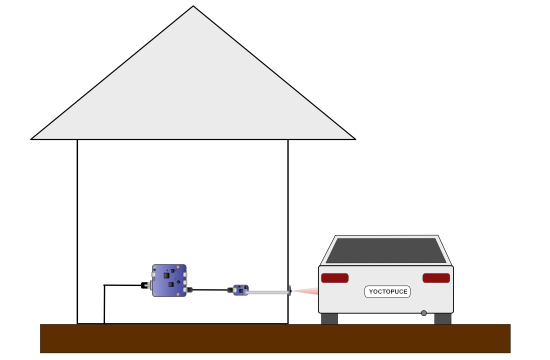
Le schéma de l'installation
Nous avons vérifié que tout fonctionnait et nous avons configuré le Yocto-RangeFinder en mode "Long range". Après quelques tests, nous avons pu déterminer que quand une voiture est présente, la distance entre le Yocto-RangeFinder et le véhicule est au maximum d'un mètre.
Home Assistant
Maintenant que notre installation est faite, il reste à intégrer les modules dans Home Assistant, lui-même relié au réseau local.
Une fois tout branché, on passe à la première étape : configurer le YoctoHub pour qu’il se connecte à Home Assistant en utilisant le protocole MQTT. Note: Nous allons juste énumérer les étapes sans s'attarder car nous avons déjà un article sur le sujet.
Dans les grandes lignes, il faut:
- Installer le broker MQTT Mosquitto
- Ajouter une intégration MQTT qui se connecte à Mosquitto
- Créer un utilisateur MQTT pour le YoctoHub
- Configurer un callback MQTT sur le YoctoHub
Une fois ces étapes réalisées, les modules Yoctopuce apparaissent automatiquement dans les devises MQTT.
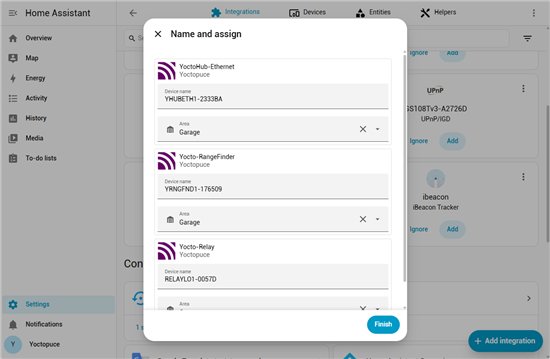
Les modules apparaissent automatiquement dans l'intégration MQTT
Le capteur binaire
Techniquement, on pourrait utiliser directement la valeur du Yocto-RangeFinder pour déterminer s’il y a une voiture, mais c'est un peu rustique. Une solution plus propre est de créer un "Binary sensor" qui indiquera directement si la place est occupée ou non. Cela facilite la création d’automatisations et d’interfaces. Cela permet surtout de regrouper la logique en un seul endroit.
Pour créer ce "binary sensor", il faut accéder à l'onglet "Helpers" dans le panneau de configuration "Devices and services". Il faut ensuite créer un nouveau helper de type "Template" et ensuite sélectionner "binary sensor".
Il faut ensuite configurer ce nouveau senseur. La première étape est de lui donner un nom ("Parking space"). Il faut ensuite écrire le test qui permet de déterminer si la place est occupée ou non.
Le code suivant prend l'état courant de notre Yocto-RangeFinder, le converti en valeur flottante et le compare avec 1000 mm.
{{states("sensor.yrngfnd1_176509_rangefinder1")|float <1000}}
Attention, si vous utilisez ce code chez vous, il faudra remplacer le nom du capteur avec celui que vous utilisez. Heureusement, la fonction d’autocomplétion a été récemment intégrée par Home Assistant dans l’éditeur, ce qui facilite grandement la recherche du nom du capteur.
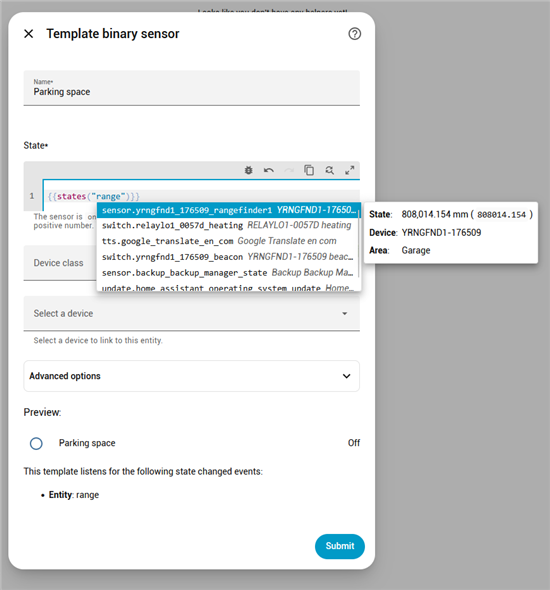
Home Assistant a ajouté l'autocomplétion dans l'éditeur
Le champ "Device class" permet de définir le type d'information que ce senseur représente. Dans notre cas, nous avons utilisé "Occupancy". Enfin nous avons décidé de lier ce senseur au Yocto-RangeFinder.
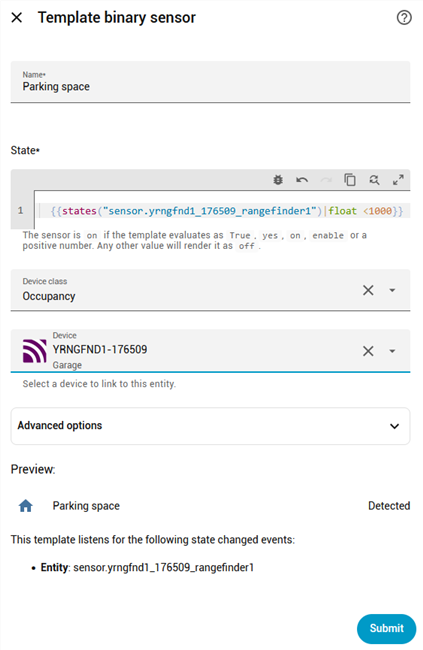
Les paramètres du senseur
Conclusion
Et voilà, nous avons une entité Home Assitant qui nous permet de savoir si la place de parc est libre. Cela peut permettre de créer différentes automatisations et obtenir des statistiques sur l'utilisation de cette place de parc.
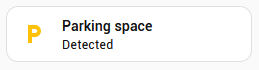
Le capteur affiché sur le dashboard